MENGIDENTIFIKASI MENU TOOL BAR BADA GOOGLE CHROME

Assalamu'alaikum Wr.Wb. Kali ini saya akan memposting tentang kegunaan icon pada browser lagi yakni tentang Google Chrome. Apa itu Google Chrome? apa saja kegunaanya? simak postingan dibawah ini
CHROME adalah web browser buatan Google yang saat ini juga sangat banyak di gunakan. Fiturnya yang sederhana tetapi berjalan lebih ringan daripada browser lain menjadi nilai lebihnya. Desainnya dibuat sederhana, tetapi dengan pertimbangan fungsional yang dapat memudahkan pengguna. Chrome juga menawarkan theme yang bisa digunakan untuk mengubah tampilan standarnya.
Membuka google chrome
Kita bisa memnukanya melalui layar yang ada pada computer kita,lalu kita pilih program google chrome

Bagian-bagian dari halaman awal
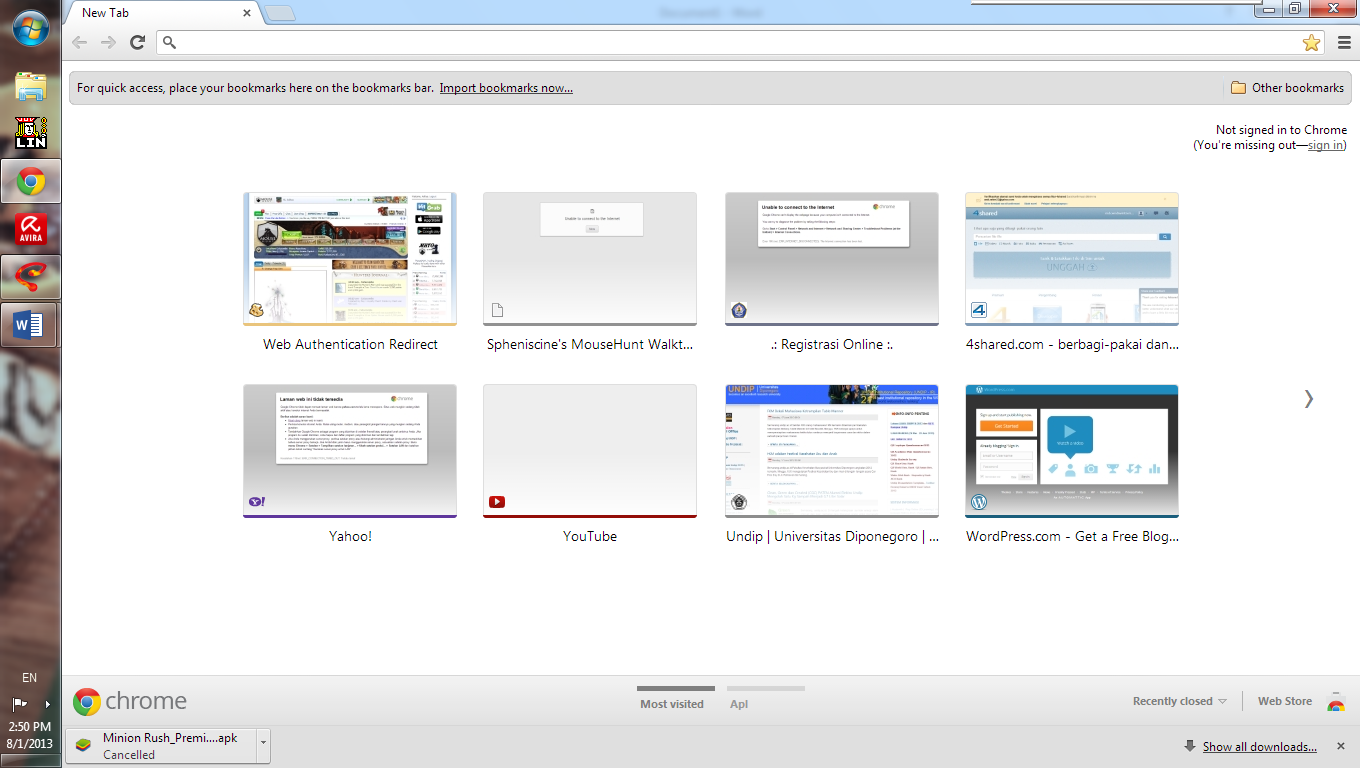

. Adress Bar
Adress Bar dalam Google Chrome dibuat seperti dalam Firefox 3, memiliki caption dan URL search yang dapat memunculkan list yang relevan dengan URL atau title yang kita ketik. Adress bar dalam Chrome juga berfungsi sebagai search box, maksudnya jika kamu tidak mengetik alamat URL pada adress bar, maka akan langsung berpindah kepada pencarian di google sebagai default. Untuk merubahnya cukup dengan masuk ke Customize yang berada di sebelah paling kanan dari adress bar lalu buka Option.
Lalu nanti akan muncul jendela seperti dibawah. Ganti defaul search sesuai keinginan.
Adress Bar dalam Google Chrome dibuat seperti dalam Firefox 3, memiliki caption dan URL search yang dapat memunculkan list yang relevan dengan URL atau title yang kita ketik. Adress bar dalam Chrome juga berfungsi sebagai search box, maksudnya jika kamu tidak mengetik alamat URL pada adress bar, maka akan langsung berpindah kepada pencarian di google sebagai default. Untuk merubahnya cukup dengan masuk ke Customize yang berada di sebelah paling kanan dari adress bar lalu buka Option.
Lalu nanti akan muncul jendela seperti dibawah. Ganti defaul search sesuai keinginan.

. Other Bookmarks
Untuk melihat halaman yang telah kita bookmarks selain yang ada di bookmarks bar. Jika Bookmark Bar penuh, bookmark lain akan disimpan di ‘Other bookmarks’.
Untuk melihat halaman yang telah kita bookmarks selain yang ada di bookmarks bar. Jika Bookmark Bar penuh, bookmark lain akan disimpan di ‘Other bookmarks’.

Customize
Berikut merupakan pengertian dari sub menu Customize:
Berikut merupakan pengertian dari sub menu Customize:

. New Tab
New tab adalah salah satu fasilitas dari tab. Gunanya adalah untuk membuat tab baru dalam jendela yang sama. Shortcut key Ctrl+T.
New tab adalah salah satu fasilitas dari tab. Gunanya adalah untuk membuat tab baru dalam jendela yang sama. Shortcut key Ctrl+T.

Bookmark
Tombol ini digunakan untuk menandai suatu halaman. Jadi jika ada halaman yang ingin kita ingat di computer sehingga dapat kita buka langsung. Bookmark ini seperti shortcut..
Tombol ini digunakan untuk menandai suatu halaman. Jadi jika ada halaman yang ingin kita ingat di computer sehingga dapat kita buka langsung. Bookmark ini seperti shortcut..

Back(panah mundur) dan Forward (panah maju)
Back digunakan untuk kembali memuat ulang halaman yang baru saja ditinggali. Sedangkan, forward merupakan kebalikan dari back, yaitu untuk memuat kembali halaman yang baru di back.
Back digunakan untuk kembali memuat ulang halaman yang baru saja ditinggali. Sedangkan, forward merupakan kebalikan dari back, yaitu untuk memuat kembali halaman yang baru di back.

. Downloads
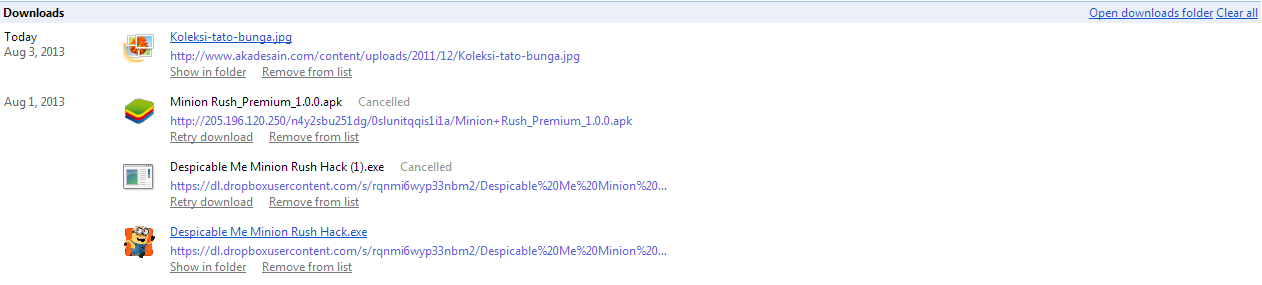
Untuk membuka tab baru yang berisi berkas yang didownload/unduh baik yang sedang berlangsung, dibatalkan, dan yang sudah selesai. Jika suatu berkas sedang diunduh, disana akan tercantum kecepatan download, waktu yang perlu ditempuh sampai download selesai, jumlah file yang didownload, dan jumlah file yang sudah didownload.
Untuk membuka tab baru yang berisi berkas yang didownload/unduh baik yang sedang berlangsung, dibatalkan, dan yang sudah selesai. Jika suatu berkas sedang diunduh, disana akan tercantum kecepatan download, waktu yang perlu ditempuh sampai download selesai, jumlah file yang didownload, dan jumlah file yang sudah didownload.

Edit bookmark for this page
Untuk mengedit bookmark yang sudah ada dangan bookmark yang baru pada halanan itu

Zoom
Memperbesar atau memperkecil pengelihatan halaman sesuai dengan kemauan kita.
Memperbesar atau memperkecil pengelihatan halaman sesuai dengan kemauan kita.

. Exit
Keluar dari jendela Google Chrome.
Keluar dari jendela Google Chrome.

Reload
Untukmengatur ulang halaman yang awalnya gagal saat membukanya
New window
Membuat jendela baru. Shortcut key Ctrl+N
Membuat jendela baru. Shortcut key Ctrl+N
Save page as
Menyimpan halaman ke komputer sesuai dengan nama dan tempat yang kita tetukan. Shortcut key Ctrl+S
Print
Mencetak seluruh halaman dengan sebelumnya mengatur bagaimana pencetakannya dalam jendela baru. Shortcut key Ctrl+P.
Menyimpan halaman ke komputer sesuai dengan nama dan tempat yang kita tetukan. Shortcut key Ctrl+S
Mencetak seluruh halaman dengan sebelumnya mengatur bagaimana pencetakannya dalam jendela baru. Shortcut key Ctrl+P.
Cut
Menyalin sekaligus menghapus suatu file atau teks. Bisa melalui keyboard dengan memilih file atau teks yang ingin di-cut, lalu tekan tombol Ctrl+X seperti yang tertera pada gambar.
Copy
Menyalin sebuah teks atau file. Shortcut dalam keyboard adalah Ctrl+C.
Paste
Menempel atau menyisipkan suatu teks atau file yang telah di salin. Salah satu cara mudahnya dengan menggunakan shortcut di keyboard, yaitu Ctrl+V.
Menyalin sekaligus menghapus suatu file atau teks. Bisa melalui keyboard dengan memilih file atau teks yang ingin di-cut, lalu tekan tombol Ctrl+X seperti yang tertera pada gambar.
Copy
Menyalin sebuah teks atau file. Shortcut dalam keyboard adalah Ctrl+C.
Paste
Menempel atau menyisipkan suatu teks atau file yang telah di salin. Salah satu cara mudahnya dengan menggunakan shortcut di keyboard, yaitu Ctrl+V.
Mengatur tab
- Untuk menyusun ulang tab, klik tab dan seret ke posisi lain di sepanjang bagian atas jendela peramban.


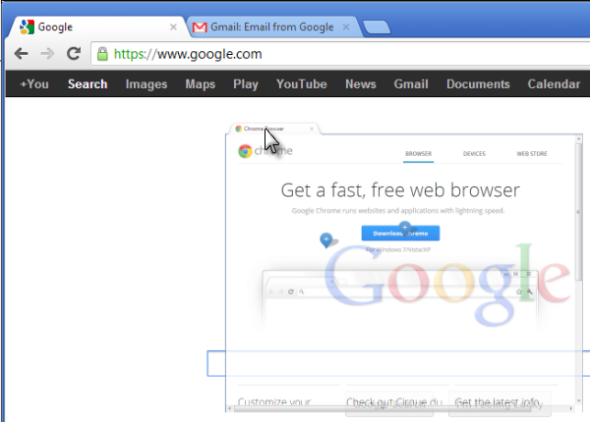
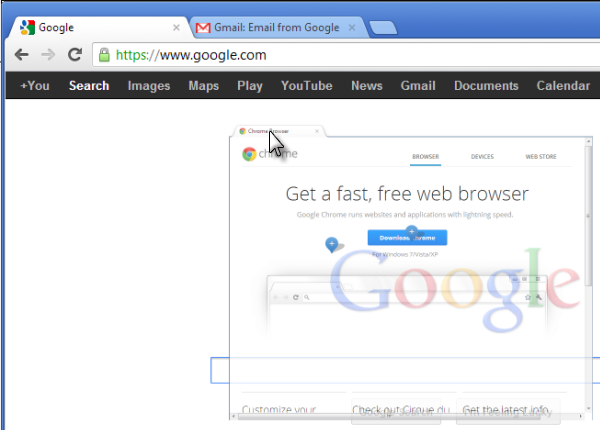
- Untuk memindahkan tab ke jendela baru, klik dan seret tab ke bawah melewati bilah alamat. Kita akan melihat thumbnail dari tab yang kita pindahkan. Untuk memindah tab ke jendela lain, dengan cara yang sama, klik dan seret tab dari jendela awal ke bagian atas dari jendela tujuan. Tab itu akan muncul secara otomatis.
- Jika ingin menggeser tab tertentu, kita dapat menyematkan tab ke kiri jendela peramban. Klik kanan tab lalu pilih Sematkan tab. Anda dapat memastikan bahwa tab telah disematkan dari ukurannya yang kecil dan hanya menampilkan ikon situs.


- Tidak hanya kiat yang tercantum di bawah, Anda dapat memanfaatkan banyakpintasan keyboard yang tersedia untuk jendela dan tab di Google Chrome.
Menutup tab, jendela, dan Google Chrome
Menutup tab dan jendela
- Tab: Klik ikon x pada tab, atau gunakan pintasan keyboard Ctrl+W (Windows dan Linux) dan ⌘-W (Mac) untuk menutup tab.
- Windows: Klik ikon x di pojok jendela, atau gunakan pintasan keyboard Alt+F4(Windows dan Linux) dan ⌘-Shift-W (Mac) untuk menutup jendela. Menutup tab terakhir pada jendela juga akan menutup jendela secara otomatis.
Jika secara tidak sengaja Anda menutup tab atau jendela, Anda dapat memulihkannya dengan mudah lewat laman Tab Baru.
Menutup Google Chrome
Klik menu Chrome pada bilah alat browser dan pilih Keluar untuk menutup semua tab dan jendela yang terbuka.
 pada bilah alat browser dan pilih Keluar untuk menutup semua tab dan jendela yang terbuka.
Jika menggunakan Google Chrome di Mac, Anda juga dapat menyetel browser agar menampilkan peringatan sebelum Anda menutup browser. Peringatan ini dimatikan jika tidak diubah. Ikuti langkah-langkah berikut untuk mengaktifkan fitur ini:
- Klik Chrome di bagian atas bilah menu.
- Pilih Peringatkan Sebelum Keluar (⌘Q).
Memaksa laman web atau aplikasi untuk ditutup
- Klik menu Chrome
 pada bilah alat browser.
 - Pilih Alat.
- Pilih Pengelola tugas.
- Pilih laman web yang akan ditutup.
- Klik Akhiri proses.

Jika Anda mengakhiri proses pada Windows, Linux, atau Chrome OS, Anda akan menjumpai pesan “Dia Mati, Jim!” pada tab yang terpengaruh. Pada Mac, Anda akan menjumpai pesan “Yah!” .
Nah itu dia penjelasan tentang apa saja kegunaan menu tool bar pada Google Chrome, semoga ana suka dengan yang saya post. Terimakasih sudah berkunjung ke blog saya
Wassalamu'alaikum Wr.Wb
0 komentar:
Posting Komentar